Firmware-Update mit dem FoxAir Updater unter Windows
Stand: 28. September 2026
Diese Anleitung beschreibt nur den normalen Firmware-Update-Ablauf für Endanwender unter Windows.
Systemvoraussetzung: Die Windows-GUI des FoxAir Updaters benötigt mindestens Windows 10. Windows 7 und Windows 8/8.1 werden nicht unterstützt. Alternativ kann der Updater unter Linux / Raspberry Pi verwendet werden.
Die Einrichtung der USB-/ADB-Verbindung zum LTE-Modem ist identisch mit dem Verbindungsweg für das Firmware-Backup und wird separat beschrieben:
LTE-Modem verbinden / Firmware-Backup
Achtung
Ein Firmwareupdate verändert die Firmware des Mainboards und erfolgt auf eigenes Risiko. Während des laufenden Updates Wärmepumpe und LTE-Modem nicht stromlos machen.
Real erfolgreich bestätigt sind inzwischen vollständige Firmwarewechsel V3.3 → V3.4, V1.2 / V1.3 (Auslieferungszustand) → V3.4 / V3.5, sowie der Downgrade V3.5 → V3.4.
Die untersuchte V3.5 stammt von einer FoxAir BlueLine (BL). BlueLine und GreenLine (GL) mit Mainboard-Softwarecode 82400644 verwenden dieselbe Mainboard-Firmwarelinie. Die V3.5 ist deshalb für entsprechende BL- und GL-Geräte dieser 82400644-Familie untereinander kompatibel. Bei unbekannten Modellen sollte vor dem Update trotzdem immer der tatsächlich ausgelesene Mainboard-Softwarecode geprüft werden.
Diese realen Tests sind keine Garantie für beliebige andere Firmwarestände oder Hardwarevarianten.
1. Updatepaket vorbereiten
Die für ein Update verteilte ZIP-Datei enthält normalerweise:
- die eigentliche Firmwaredatei;
- eine dazugehörige Update-Datei im JSON-Format.
Die JSON-Datei enthält die zum Update gehörenden Firmwareinformationen und Prüfdaten. Beide Dateien gehören zusammen.
- Die erhaltene ZIP-Datei in einen lokalen Ordner auf dem Windows-PC entpacken.
- Firmwaredatei und JSON-Datei im selben Ordner belassen und nicht umbenennen.
Wichtig
Firmwaredateien werden nicht über das öffentliche GitHub-Repository bereitgestellt. Sie werden separat über die vorgesehenen Foren-/Community-Kanäle verteilt.
Firmwarepakete bitte nicht eigenständig öffentlich spiegeln, in öffentliche Repositories hochladen oder anderweitig öffentlich bereitstellen.
2. Verbindung zum LTE-Modem herstellen
FoxAir Updater starten und unter Verbindung die ADB-Verbindung prüfen.
Das LTE-Modem muss erreichbar sein und von ADB im Status device erkannt werden.
Falls die Verbindung noch nicht eingerichtet ist, zuerst die separate Anleitung verwenden:
Firmware-Backup des LTE-Modems über Micro-USB
Dort sind sowohl der direkte Anschluss an einen Windows-PC als auch der neue Raspberry-Pi-Serverweg beschrieben.
Beim Remoteweg stellt der Raspberry Pi der Windows-GUI standardmäßig ADB auf TCP 5038 und zusätzlich den ausschließlich lesenden PHNIX-Debugstream auf TCP 5039 bereit. In der Windows-GUI wird nur die Raspberry-Pi-IP mit ADB-Port 5038 eingetragen; der Debugkanal verwendet automatisch denselben Host auf ADB-Port + 1.
3. Update-Datei laden
- Im FoxAir Updater die Registerkarte Firmwareupdate öffnen.
- Auf Update-Datei… klicken.
- Die zum Firmwarepaket gehörende JSON-Datei auswählen.
- Prüfen, ob die angezeigten Informationen zur vorgesehenen Firmware passen und die Firmwaredatei als vorhanden erkannt wird.
4. Vorprüfung durchführen
Auf Vorprüfung klicken.
Die Vorprüfung kontrolliert unter anderem Update-Datei, Prüfsummen, verfügbaren Speicherplatz und den Zustand des LTE-Modems. Dabei wird noch keine Firmware an das Mainboard übertragen.
Nur fortfahren, wenn Vorprüfung erfolgreich angezeigt wird.
Warnung
Schlägt die Vorprüfung fehl, das Firmwareupdate nicht starten. Die Fehlermeldungen stehen im Protokoll und sollten für die weitere Analyse gesichert werden.
5. Firmwareupdate starten
Nach erfolgreicher Vorprüfung:
- Den Haken bei Risiko des Firmwareupdates verstanden. setzen.
- Auf Firmwareupdate starten klicken.
- Die zusätzliche Sicherheitsabfrage bestätigen.
- Den Updatevorgang vollständig abwarten.
Der eigentliche Updatevorgang wird nach dem Start autonom auf dem LTE-Modem weitergeführt. Windows liest den dort persistent gespeicherten Zustand und zeigt Ablauf und Fortschritt an.
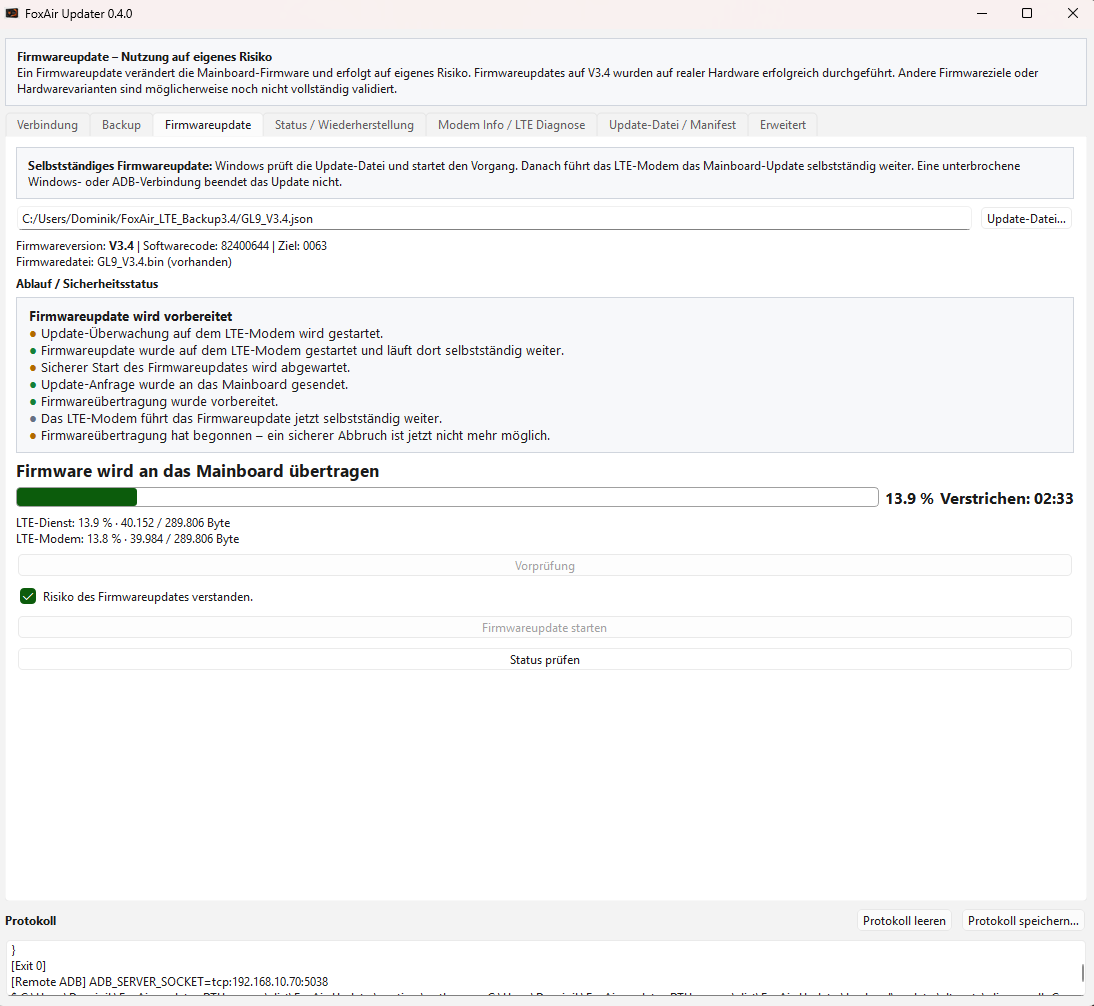
Eine unterbrochene Windows- oder ADB-Verbindung beendet einen bereits gestarteten Updatevorgang daher nicht. Nach Wiederherstellung der Verbindung kann über Status prüfen der gespeicherte Stand erneut gelesen werden. Trotzdem sollten Verbindung, Wärmepumpe und LTE-Modem während eines Updates möglichst ungestört bleiben.
Wichtig
100 % Firmwareübertragung bedeutet noch nicht automatisch, dass das Update vollständig abgeschlossen ist.
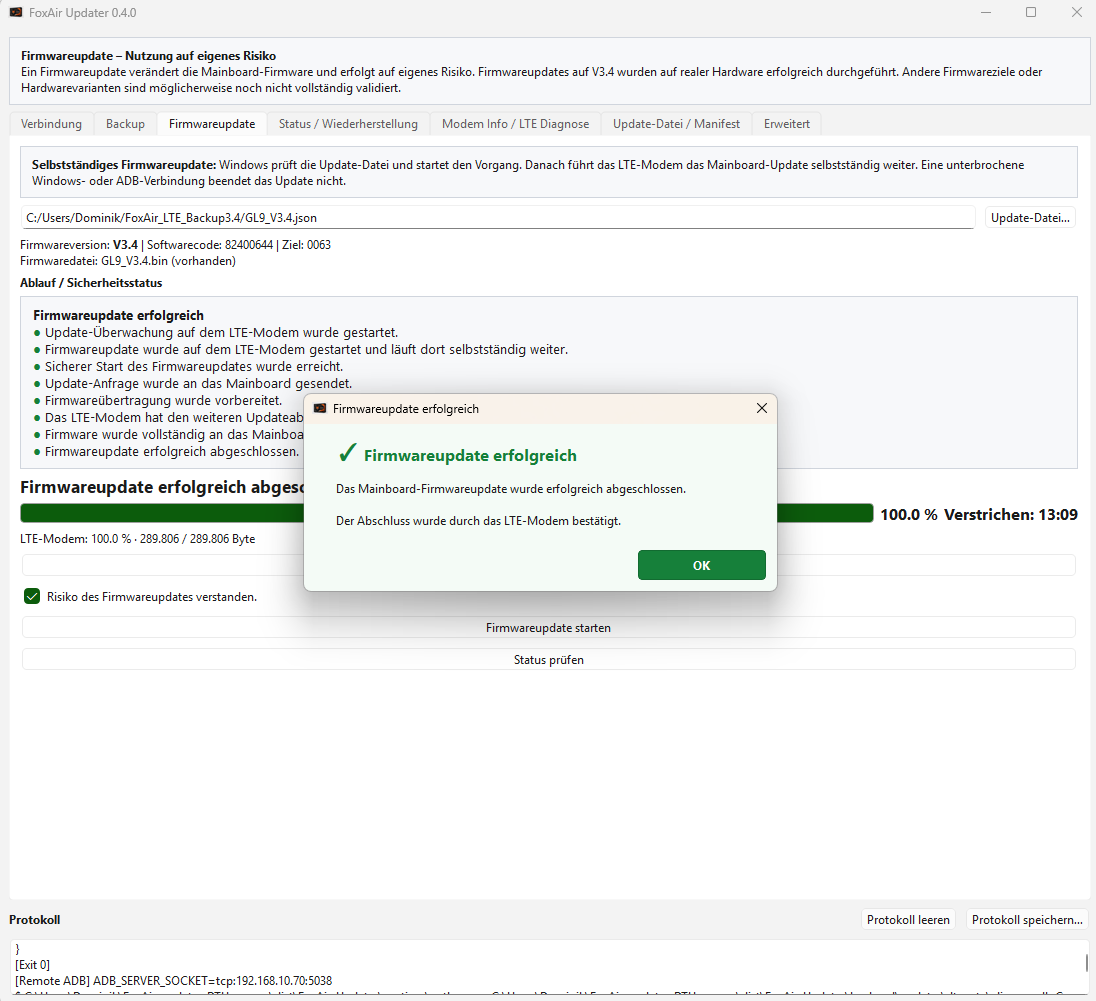
Nach der Übertragung verarbeitet, prüft und übernimmt das Mainboard die neue Firmware weiter. Erst wenn der FoxAir Updater ausdrücklich „Das Mainboard-Firmwareupdate wurde erfolgreich abgeschlossen.“ meldet, ist der Mainboard-Updatepfad erfolgreich bestätigt.
Nach Abschluss der eigentlichen Datenübertragung kann die Anzeige bereits 100 % zeigen, während das Mainboard die Firmware intern noch verarbeitet:
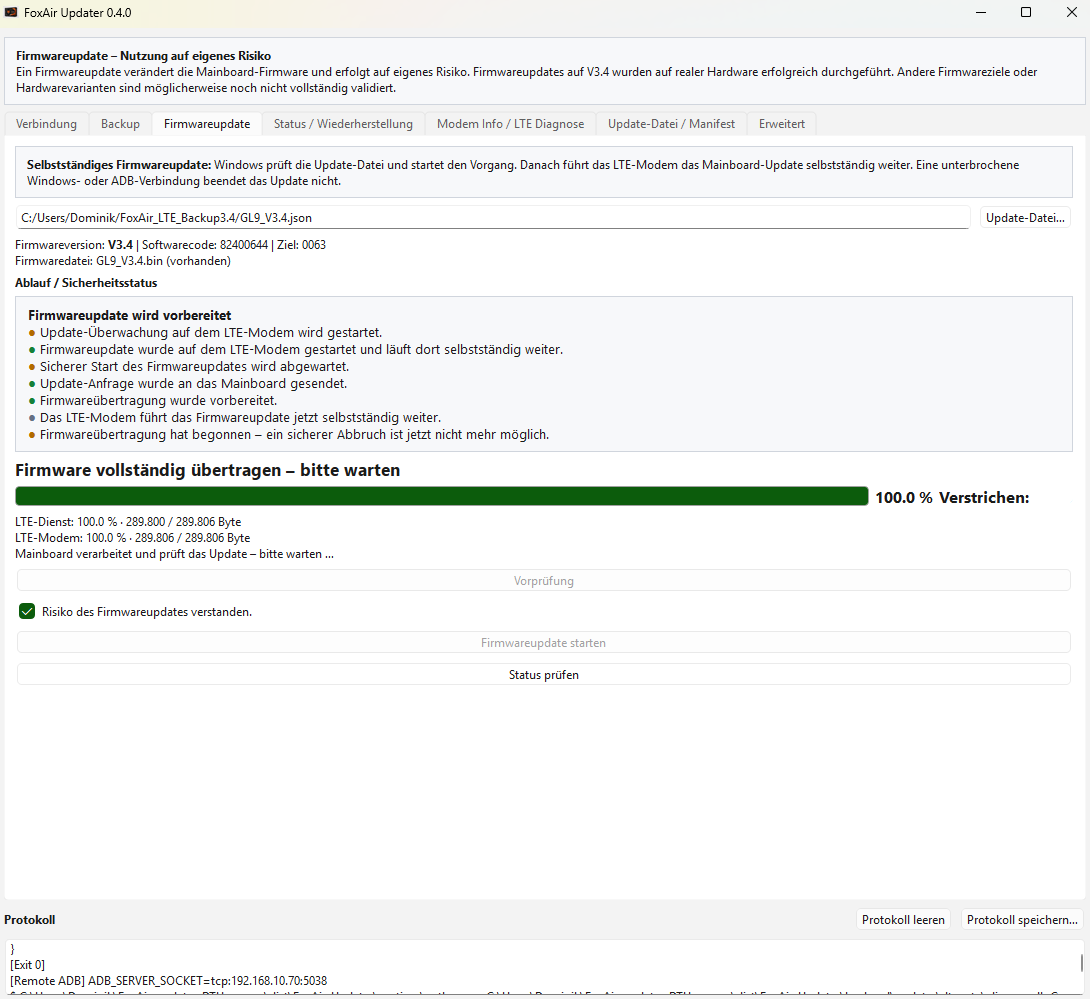
Technisch wird der Erfolg erst nach der finalen Mainboard-Rückmeldung C36E Status 5 / Board-Step 12 als abgeschlossen gewertet. Ein Verbindungsabbruch oder das Erreichen von 100 % darf nicht als Erfolg interpretiert werden.
Erst die ausdrückliche Erfolgsmeldung bestätigt den abgeschlossenen Mainboard-Updatepfad:
6. Status und Wiederaufnahme der Anzeige
Der Updatezustand wird auf dem LTE-Modem gespeichert. Falls Windows, die GUI oder ADB während des Updates kurzzeitig nicht erreichbar sind:
- Verbindung wiederherstellen bzw. ADB erneut verbinden.
- Unterhalb der Updateanzeige bzw. bei den Protokoll-Schaltflächen Status prüfen wählen.
- Der FoxAir Updater liest den gespeicherten Runner-Zustand erneut ein.
Dabei wird kein zweiter Updatevorgang gestartet.
Ein sicherer Abbruch ist nur möglich, solange noch keine Firmwareübertragung zum Mainboard begonnen hat. Nach Beginn der Firmwareübertragung bleibt der originale LTE-Dienst für den laufenden Mainboard-OTA autoritativ.
7. Protokoll sichern
Der FoxAir Updater führt während Vorprüfung und Firmwareupdate ein sichtbares Protokoll. Zusätzlich werden bei einem Update automatische Controller-/LTE-Protokolle im Firmwareordner unter Logs angelegt, soweit der Ordner beschreibbar ist.
Das sichtbare Protokoll kann über Protokoll speichern… als Datei gesichert werden.
Das ist besonders sinnvoll:
- nach einem erfolgreichen Update als eigene Dokumentation;
- bei einer Warnung oder einem fehlgeschlagenen Update;
- wenn Protokolle zur Analyse weitergegeben werden sollen.
Bei Problemen möglichst die vollständigen Protokolle sichern, bevor Daten gelöscht oder das Programm beendet werden.
8. Erweiterte Optionen
Unter Erweitert befinden sich Optionen, die im normalen Ablauf normalerweise nicht geändert werden müssen.
- phnixIot4G vor Firmwareupdate neu starten: Der kontrollierte Neustart des LTE-Kommunikationsdienstes kann für den Updatepfad angefordert werden. Der Runner verifiziert dabei, dass tatsächlich eine neue, einzelne und nicht von einem Debugger belegte Dienstinstanz läuft, bevor das Update fortgesetzt wird.
- MQTT bei Update aus: optionale Test-/Sonderfunktion. Im normalen Updatepfad bleibt MQTT verbunden.
Die Wartungsfunktionen für persistente Statistikzähler gehören nicht zum normalen Firmwareupdate und sollten nur gezielt verwendet werden.
Kurzfassung
- Update-ZIP lokal entpacken.
- LTE-Modem verbinden und ADB prüfen.
- Firmwareupdate öffnen.
- Update-Datei… → JSON-Datei auswählen.
- Vorprüfung ausführen.
- Nur bei erfolgreicher Vorprüfung den Haken Risiko des Firmwareupdates verstanden. setzen.
- Firmwareupdate starten anklicken und Sicherheitsabfrage bestätigen.
- Wärmepumpe/LTE-Modem während des Vorgangs nicht stromlos machen.
- 100 % Übertragung noch nicht als Abschluss betrachten.
- Bis zur ausdrücklichen Erfolgsmeldung warten.
- Bei Verbindungsverlust nach Wiederherstellung Status prüfen verwenden; dadurch wird kein zweiter OTA gestartet.
- Anschließend bei Bedarf Protokoll speichern… und die automatischen Logs sichern.
Real erfolgreich durchgeführt wurden unter anderem V3.3 → V3.4, V1.2 (Auslieferungszustand) → V3.4, vollständige Updates auf V3.5 sowie der Downgrade V3.5 → V3.4. Die untersuchte V3.5 stammt aus einer BlueLine und gehört zur selben 82400644-Firmwarelinie wie die entsprechenden GreenLine-Geräte.
Originaldatei: Quelle auf GitHub. Diese FAQ-Seite wird beim Website-Build automatisch übernommen.