Firmware-Backup des LTE-Modems über Micro-USB
Stand: 28. September 2026
Diese Anleitung beschreibt, wie man sich per Micro-USB mit dem LTE-Modem verbindet und Firmware-/Statusdateien mit ADB (Android Debug Bridge, Bestandteil der Android SDK Platform Tools) sichert.
Hinweis
Es gibt drei alternative Bedienwege:
- Windows – empfohlen: FoxAir Updater mit grafischer Oberfläche;
- Windows – manuell: PowerShell und direkte adb.exe-Befehle;
- Linux / Raspberry Pi: adb beziehungsweise der Linux-Launcher ./foxair-updater.
Es muss nur einer dieser Wege verwendet werden.
Systemvoraussetzung für die Windows-GUI: Mindestens Windows 10. Windows 7 und Windows 8/8.1 werden vom FoxAir Updater nicht unterstützt. Der manuelle ADB-Weg ist davon unabhängig und hängt von der eingesetzten ADB-Version ab.
Wichtig
Der Windows-Backup-Pfad wurde real getestet. ADB-Verbindung, Originalstatus und das read-only Backup der LTE-Dateien funktionieren sowohl mit lokal angeschlossenem Modem als auch über Remote-ADB zum Raspberry Pi.
Ein vollständiger Firmwarewechsel V3.3 → V3.4 wurde inzwischen ebenfalls erfolgreich durchgeführt; das ist für das hier beschriebene Backup jedoch nicht erforderlich.
Hinweis
Die Backup-Funktionen verändern nichts am LTE-Modem. Die Windows-GUI verwendet dafür ausschließlich adb pull; bei den manuellen Wegen werden dieselben Dateien ebenfalls nur heruntergeladen.
Warnung
Ausgelesene Firmware- und Datendateien nicht öffentlich hochladen oder weiterveröffentlichen. Sie können herstellerspezifische Software, Konfigurationsdaten oder andere nicht für die Veröffentlichung bestimmte Inhalte enthalten.
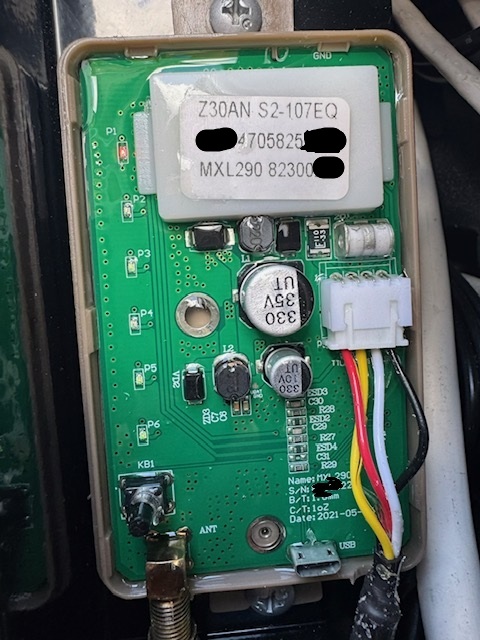
1. LTE-Modem öffnen und USB-Port freilegen
- Der Deckel des LTE-Modems ist nur gesteckt und kann vorsichtig abgenommen werden.
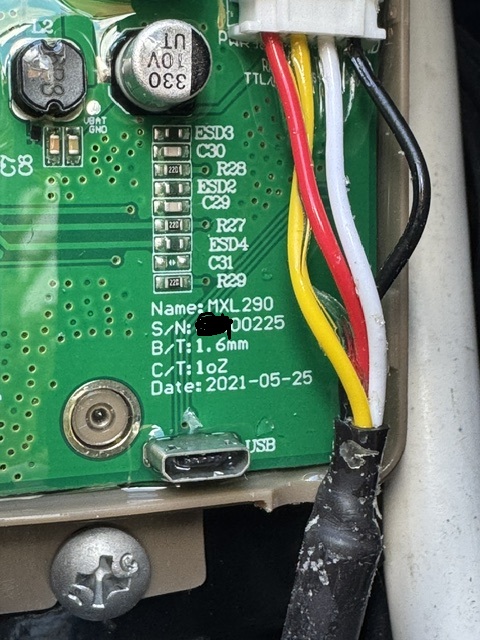
- Im Micro-USB-Port kann sich Versiegelungs-/Vergussmasse befinden.
- Diese lässt sich vorsichtig z. B. mit einer Pinzette entfernen.
- Dabei USB-Port, Kontakte und Platine nicht beschädigen.
Geöffnetes LTE-Modem
Micro-USB-Anschluss mit Vergussmasse
Achtung
Den Micro-USB-Stecker nicht mit Gewalt einstecken. Da sich die Vergussmasse nur schwer vollständig entfernen lässt, wird voraussichtlich ein gewisser Widerstand zu spüren sein. Den Stecker nur so weit wie ohne Gewalt möglich einstecken, bis das Betriebssystem die USB-Verbindung erkennt.
2. Windows-Treiber installieren und USB-Verbindung prüfen
Benötigt werden die SIMCom USB-Treiber:
ZIP-Datei entpacken und die passenden Windows-Treiber installieren. Danach das LTE-Modem über Micro-USB mit dem PC verbinden.
Geräte-Manager prüfen
- Geräte-Manager öffnen.
- LTE-Modem per Micro-USB verbinden.
- Beobachten, ob beim Ein-/Ausstecken Geräte erscheinen oder verschwinden.
- Besonders unter Anschlüsse (COM & LPT), Modems, USB-Controller bzw. Andere Geräte nach SIMCom-/Android-/ADB-Geräten suchen.
- Bei Warnsymbol/unbekanntem Gerät den SIMCom-Treiber installieren bzw. aktualisieren.
3. Android SDK Platform Tools / ADB installieren
ADB ist Bestandteil der Android SDK Platform Tools:
ADB wird aus Lizenz- und Distributionsgründen nicht mit dem FoxAir Updater mitgeliefert.
Für Windows die ZIP-Datei herunterladen und z. B. nach
C:\platform-tools
entpacken.
4. Windows – empfohlen: FoxAir Updater GUI
Die aktuelle Windows-Version ist als Portable-ZIP und Setup-EXE verfügbar:
Die GUI bietet unter anderem:
- lokale ADB-Verbindung direkt per USB;
- Remote-ADB über Raspberry Pi;
- automatische/manuelle ADB-Reconnect-Funktion;
- read-only Backup per
adb pull; - frei wählbaren Zielordner;
- Beschreibung der Backup-Dateien;
- Button Zielordner öffnen.
Hinweis
Die Windows-Builds sind derzeit nicht kommerziell code-signiert. Windows SmartScreen kann deshalb beim ersten Start „Der Computer wurde durch Windows geschützt“ anzeigen. Wenn die Datei bewusst von der offiziellen GitHub-Releases-Seite geladen wurde, Weitere Informationen und danach Trotzdem ausführen wählen.
4.1 ADB in der GUI einrichten
- FoxAir Updater starten.
- Registerkarte Verbindung öffnen.
- Falls
adb.exenicht automatisch gefunden wird, adb.exe auswählen… verwenden. - Die zuvor entpackte
adb.exeauswählen. - ADB prüfen anklicken.
- Das LTE-Modem muss im Status
deviceerscheinen.
Auch im Remote-Modus wird lokal unter Windows weiterhin eine adb.exe als Client benötigt.
4.2 Backup erstellen
- Registerkarte Backup öffnen.
- Zielordner mit Zielordner… auswählen.
- Gewünschte Dateien auswählen.
- Backup erstellen anklicken.
- Nach erfolgreichem Abschluss Zielordner öffnen verwenden.
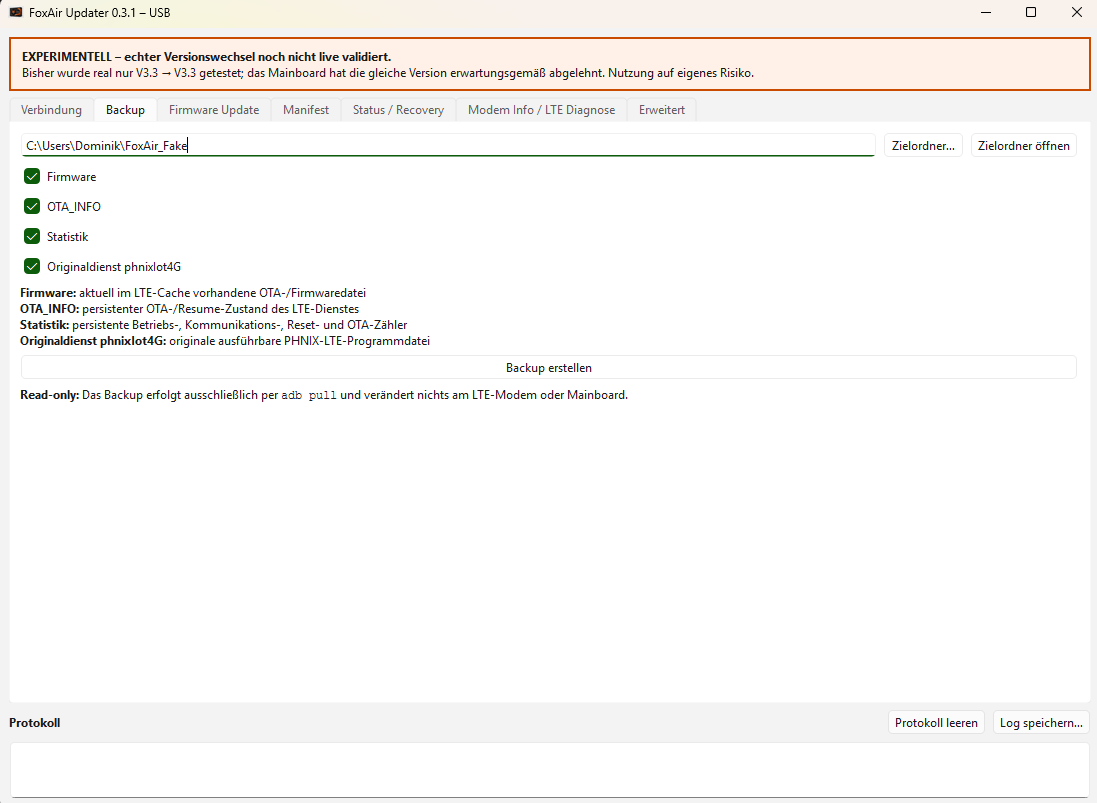
Die GUI kann folgende Dateien sichern:
| Auswahl | Quelle auf dem LTE-Modem | Bedeutung |
|---|---|---|
| Firmware | /cache/phnixIot_device_OTA |
aktuell im LTE-Cache vorhandene OTA-/Firmwaredatei |
| OTA_INFO | /data/phnixIot_device_OTA_INFO |
persistenter OTA-/Resume-Zustand |
| Statistik | /data/phnixIot_device_statisic |
Betriebs-, Kommunikations-, Reset- und OTA-Zähler |
Originaldienst phnixIot4G |
/data/phnixIot4G |
originale ausführbare PHNIX-LTE-Programmdatei |
Bei Auswahl aller Optionen landen im Zielordner entsprechend:
phnixIot_device_OTA
phnixIot_device_OTA_INFO
phnixIot_device_statisic
phnixIot4G
Die Datei /cache/phnixIot_device_OTA ist nur vorhanden, solange sie vom originalen PHNIX-Dienst noch nicht entfernt oder durch einen späteren OTA-Auftrag ersetzt wurde.
4.3 Raspberry Pi als Remote-Server für die Windows-GUI
Ist der FoxAir Updater auf dem Raspberry Pi installiert, richtet der Linux-Installer den Netzwerkzugriff bereits mit ein. Er bleibt nach einer frischen Installation zunächst deaktiviert.
Einmalig für die aktuelle Sitzung starten:
cd ~/FoxAir_updater
./foxair-updater remote start
Status prüfen:
./foxair-updater remote status
Für automatischen Start nach einem Reboot:
./foxair-updater remote enable
Der Raspberry Pi stellt dabei zwei Verbindungen für die Windows-GUI bereit:
Windows-GUI
  ├─ ADB         → Raspberry Pi :5038 → LTE-Modem
  └─ PHNIX Debug → Raspberry Pi :5039 → USB Interface 04 (read-only)
Danach in der Windows-GUI:
- Remote – ADB-Server auf Raspberry Pi auswählen.
- IP-Adresse des Raspberry Pi eintragen.
- Port
5038verwenden. - ADB prüfen anklicken.
Im Remote-Modus verwendet die Windows-GUI für den PHNIX-Debugmonitor automatisch denselben Host auf ADB-Port + 1. Bei ADB-Port 5038 ist der Debugstream deshalb TCP 5039. Unter Windows wird weiterhin eine lokale adb.exe als Client benötigt.
Der PHNIX-Debugstream ist ausschließlich lesend. Der Raspberry Pi erkennt den passenden SIMCom-Port automatisch anhand VID 1e0e, PID 9001 und USB-Interface 04; eine feste Zuordnung wie /dev/ttyUSB4 ist nicht nötig. Für diesen FoxAir-Updater-Remoteweg wird kein ser2net benötigt.
Zum Beenden:
./foxair-updater remote stop
Ein dauerhaft aktivierter Remotezugriff kann mit
./foxair-updater remote disable
wieder deaktiviert werden.
Wichtig
TCP 5038 und 5039 nur in einem vertrauenswürdigen lokalen Netz verwenden und nicht per Router/Portweiterleitung ins Internet freigeben.
5. Windows – manuelle PowerShell-Alternative
Wer die GUI nicht verwenden möchte, kann direkt mit adb.exe arbeiten.
Im platform-tools-Ordner PowerShell/Terminal öffnen.
ADB prüfen:
.\adb.exe devices
Bei funktionierender Verbindung erscheint eine Geräte-ID mit Status device.
Optional Shell öffnen:
.\adb.exe shell
Beenden mit:
exit
5.1 Firmware manuell sichern
.\adb.exe pull /cache/phnixIot_device_OTA
5.2 Zusätzliche Dateien manuell sichern
.\adb.exe pull /data/phnixIot4G
.\adb.exe pull /data/phnixIot_device_OTA_INFO
.\adb.exe pull /data/phnixIot_device_statisic
adb pull kopiert die Dateien nur vom LTE-Modem auf den PC. Die Quelldateien werden nicht verändert oder gelöscht.
6. Gesicherte Dateien prüfen
Windows-GUI
Auf der Registerkarte Backup den Button Zielordner öffnen verwenden.
Manuelle Windows-Befehle
Die Dateien liegen im aktuellen platform-tools-Ordner bzw. im gewählten Arbeitsordner.
Zur Sicherheit Originaldateien zunächst unverändert archivieren, bevor sie analysiert oder weiterverarbeitet werden.
Wichtig
Backups bitte nicht in ein öffentliches GitHub-Repository, Forum oder einen öffentlich zugänglichen Speicher hochladen.
7. Alternative: Linux / Raspberry Pi
Wichtig
Dieser Abschnitt ist ein alternativer Weg zur Windows-GUI und zur manuellen Windows-Anleitung. Wer das Backup bereits unter Windows durchführt, braucht ihn nicht zusätzlich auszuführen.
Unter Raspberry Pi OS / Debian sind normalerweise keine zusätzlichen SIMCom-Windows-Treiber erforderlich.
7.1 Komfortweg mit installiertem FoxAir Updater
cd ~/FoxAir_updater
./foxair-updater download
Der Updater legt einen Zeitstempel-Unterordner an, z. B.:
~/FoxAir_updater/downloaded_firmware/20260829-151100/
Darin werden – soweit vorhanden – gespeichert:
phnixIot_device_OTA
phnixIot4G
phnixIot_device_OTA_INFO
phnixIot_device_statisic
MD5SUMS.txt
SHA256SUMS.txt
README.txt
Fehlt /cache/phnixIot_device_OTA, werden die übrigen vorhandenen Dateien trotzdem gesichert.
7.2 ADB und USB-Werkzeuge manuell installieren
sudo apt update
sudo apt install adb usbutils
USB-Erkennung:
lsusb
ADB prüfen:
adb devices -l
Optional Shell:
adb shell
Beenden mit exit.
7.3 Firmware manuell sichern
adb pull /cache/phnixIot_device_OTA
7.4 Zusätzliche Dateien manuell sichern
adb pull /data/phnixIot4G
adb pull /data/phnixIot_device_OTA_INFO
adb pull /data/phnixIot_device_statisic
7.5 Dateien vom Raspberry Pi auf einen anderen Rechner kopieren
Beispiel vom Zielrechner aus:
scp -r dominik@IP_DES_RPI:~/FoxAir_updater/downloaded_firmware/ ./
Alternativ kann unter Windows z. B. WinSCP verwendet werden.
Auch hier gilt: ausgelesene Originaldateien nicht öffentlich hochladen oder weiterverteilen.
Weiterführende Updater-Dokumentation
- Firmwareupdate unter Windows
- Firmwareupdate unter Linux / Raspberry Pi
FIRMWARE_MANIFEST.mdfirmware_update_windows.md../../updater/linux/README.md
Originaldatei: Quelle auf GitHub. Diese FAQ-Seite wird beim Website-Build automatisch übernommen.